Причины и пути решения
Причины, почему не подключается Блютуз к магнитоле Андроид, могут крыться как в неисправностях со стороны смартфона, так и со стороны мультимедийной системы. Но к счастью для автовладельцев решить проблемы можно самостоятельно, без обращений в сервисные центры.
Перегруз
Самая популярная причина, почему оборудование не видит друг друга, — это перегрузка системы. В настоящее время гаджеты используются очень интенсивно и это может стать одной из причин, почему не подключается телефон к магнитоле через Блютуз. В данном случае необходимо попробовать удалить ник головного устройства из списка сопряженных гаджетов в памяти смартфона. После удаления нелишним будет перезагрузить смартфон и после этого вновь повторить подключение к мультимедийной системе. Как правило, после данной процедуры уже не надо решать вопрос, почему перестал работать Блютуз на магнитоле, и соединение становится устойчивым и стабильным.
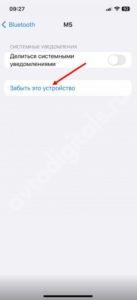
Общий алгоритм действий таков:
- Необходимо войти в настройки смартфона.
- Ищем раздел «Подключённые устройства».
- В разделе находим иконку»Bluetooth» и долговременным нажатием открываем список сопряжённых со смартфоном аксессуаров.
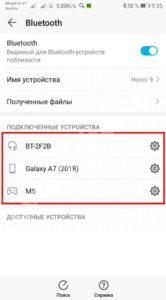
- Среди найденных отыскиваем имя, которым обозначается автомагнитола.
- Удаляем его из списка, нажав на соответствующую кнопку.
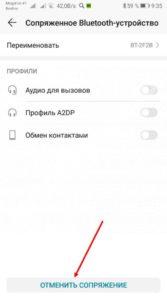
- Перезагружаем телефон.
- Совершаем процедуру сопряжения смартфона и ГУ. Проверяем: видят они друг друга или нет.
Если нет, переходим к следующему шагу.
Нестабильный сигнал
Если не включается блютуз на магнитоле, то возможно проблема кроется в нестабильности соединения или поломки смартфона.
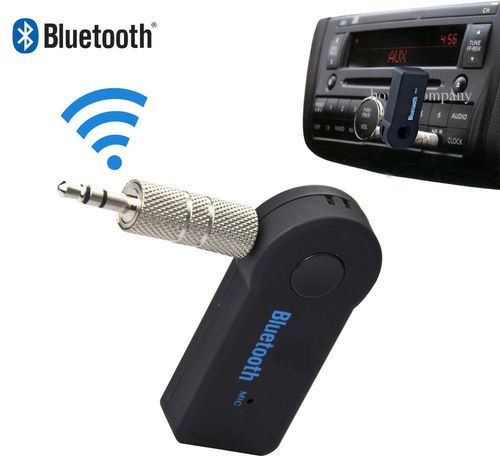
Есть хороший способ продиагностировать плохую связь (или её отсутствие ) по блютуз между телефоном и автомагнитолой. Заключается он в том, чтобы попробовать связать мультимедиа с другим устройством или смартфоном. В качестве устройства можно использовать так называемый адаптер-трансмиттер. Трансмиттер устанавливается в гнездо прикуривателя и является «посредником» связи между головным устройством и мобильником.
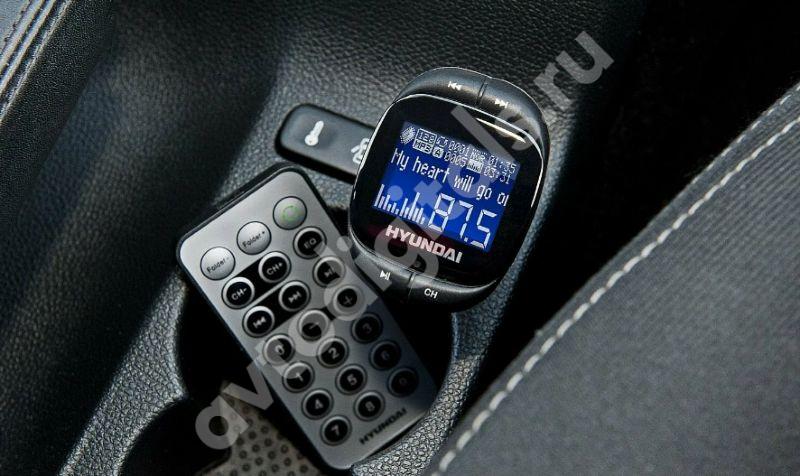
Таким образом, если магнитола не видит блютуз адаптер, то можно с уверенностью говорить о неисправности мультимедийной установки. Чтобы удостовериться окончательно, конечно наилучшим вариантом будет попробовать подключить другой смартфон.
Перезагрузка
Прежде чем нести магнитолу в сервисный центр, в качестве профилактической меры можно попробовать её перезагрузить. Для этого необходимо воспользоваться канцелярской скрепкой, а именно её острым наконечником. Остриём скрепки требуется нажать в углубление «reset» и держать, пока экран ГУ не станет чёрным и таким образом начнётся процесс перезагрузки. После того, как обновление закончится, процесс подключения требуется повторить ещё раз.

Ещё одним способом из ситуации, когда я не могу подключиться к магнитоле по bluetooth, помогает «сброс настроек сети» смартфона. Алгоритм действий таков:
- Необходимо зайти в группу настроек мобильного устройства.
- Требуется найти подраздел «Система» и войти в него.
- Нажимаем на индикацию «Сбросить».
- Подтверждаем выбор и ожидаем результата.

Если после этой процедуры автомагнитола продолжает не видеть телефон, скорее всего требуется отнести мобильник на диагностику в сервисный центр.
Скрытый режим работы
Еще один вариант решения проблемы, что делать, если не подключается Блютуз к магнитоле, — проверить не работает ли связь в «скрытом режиме». В некоторых моделях телефонов технология передачи данных может функционировать в безымянном режиме, и поэтому мультимедийная система может его попросту не видеть. Подключение в этом случае невозможно, не соединяется по bluetooth с магнитолой телефон, однако это можно исправить. Для этого требуется изменение настроек мобильного гаджета. Инструкция действий следующая:
- Заходим в настройки мобильного устройства.
- Входим в пункт «Система» и далее ищем «Параметры разработчика».
- Далее требуется отыскать подпункт с названием «Безымянные устройства блютуз» или созвучные с ним.
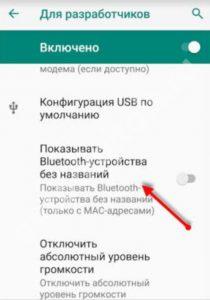
- Необходимо отыскать галочку деактивации и снять её, тем самым активирован режим открытости.
- Перезагружаем телефон с ГУ и запускаем снова процесс подключения.
Нюансы подключения
Сначала убедитесь, что оба устройства используют одинаковые протоколы связи Bluetooth (и A2DP тоже). Протокол A2DP присутствует в современных плеерах, в то время как более старые модели и старые смартфоны могут не поддерживать потоковую передачу.

Некоторые магнитолы подключают гаджеты только путем ввода пин-кода: он указан в инструкции к устройству и различается даже у разных моделей одного производителя. В качестве рекомендации: либо запишите его в блокнот (он наверняка находится в бардачке), либо вместо заводского набора цифр установите несколько своих (например, как в других ваших гаджетах). Если вы потеряли руководство пользователя, вы можете найти руководство для вашей конкретной модели в Интернете и загрузить код оттуда.
При подключении через bluetooth батарея разряжается в 2-2,5 раза быстрее: лучше сразу подключить кабель для зарядки (через USB или AUX). В противном случае вам придется останавливаться, искать кабель, подключать его, включать телефон и — возможно — повторять все операции по сопряжению плеера и гаджета. Это означает потерянное время, отсутствие музыки, риск пропустить важный звонок, испорченное настроение. Это реально в условиях интенсивного движения, большого скопления людей и поиска места для остановки.
Устранение проблем
Невозможно подключиться к автомобилю
Удалите устройства из памяти телефона
- Откройте настройки телефона.
- Выберите Подключенные устройства
Ранее подключенные устройства. Если опция Предыдущие подключенные устройства отсутствует, нажмите Bluetooth. - Рядом с каждым устройством, которое не используется, выберите
Удалить
OK. - Если ваш телефон уже подключен к автомобилю, рядом с названием автомобиля нажмите значок настроек
Удалить
OK.
Удалите список телефонов из памяти автомобиля
Инструкции по выполнению этих действий см. в руководстве по эксплуатации вашего автомобиля.
- Удалите все телефоны, которыми вы в данный момент не пользуетесь.
- Извлеките телефон, если вы уже подключили его к автомобилю.
Обновите список устройств, затем установите соединение
Проверьте руководство по эксплуатации автомобиля и выясните, с чего должно осуществляться подключение — с телефона или с автомобиля.
Настройка bluetooth через бортовой компьютер
Для настройки Bluetooth через бортовой компьютер используются специальные Bluetooth-адаптеры, такие как ELM327 Bluetooth. Это просто разъем с картой памяти и приемником/передатчиком Bluetooth внутри. Для настройки адаптера и бортового компьютера вам понадобится компьютер с ОС Windows, планшет или смартфон на базе Android или iOS и программное обеспечение, входящее в комплект поставки модуля.
Алгоритм настройки, если Bluetooth не работает в автомобиле, следующий:
- Устройство вставляется в гнездо OBD-II.
- В адаптере включен модуль Bluetooth;
- Устройство начинает поиск устройств, доступных для сопряжения.
- Среди найденных устройств выберите OBD-II. Таким образом, проблема неработающего Bluetooth в автомобиле практически решена — осталось подтвердить настройки.
Остается выполнить следующие действия:
- Система попросит вас ввести четырехзначный код — по умолчанию это «0000» или «1234»;
- После подключения произвольно назначьте COM-порты;
- Зайдите в программное обеспечение, поставляемое со сканером, и установите порт, придуманный в предыдущем шаге.
После выполнения всех шагов соединение Bluetooth должно быть установлено, и вы сможете воспроизводить аудиофайлы, используя сопряжение гаджет-ELM327.
Подключение и сопряжение
Подключить телефон с операционной системой Андроид к автомобильной аудиосистеме можно в несколько шагов:
- Привести магнитолу в ждущий режим.
- Включить Bluetooth в настройках или другим способом, описанным в руководстве по эксплуатации (например, в магнитолах Мистери требуется снять лицевую панель и удерживать в течение 4 секунд кнопку «Pair»).
- Произвести сопряжение телефона с устройством. Для этого необходимо включить Bluetooth на телефоне и найти блютуз аудиосистемы, после чего ввести PIN-код на двух устройствах (стандартный пин в большинстве устройств – 0000).
- Оборудование подключено и готово к эксплуатации.
Внимание: на некоторых магнитолах поиск новых устройств возможен не только телефоном, но и магнитолой (например, Пионер).
Функционал блютуз подключения включает в себя систему «handsfree», возможность просмотра изображений и прослушивание музыки с телефона.
Включение
Для включения Bluetooth можно воспользоваться советами из инструкции по эксплуатации устройства или самостоятельно найти опцию в магнитоле.
Для популярных марок автомагнитол (JVC, Пионер, Сони, штатные магнитолы Форда и Приоры) нужно сделать следующее:
- Чтобы включить блютуз на магнитоле JVC, требуется зайти в настройки, найти раздел Bluetooth и перевести устройство в рабочее положение, после чего можно проводить сопряжение. Помимо включения, в этом разделе можно провести настройку режима «свободных рук», микрофона и выбрать подключаемое устройство, если сопряжение уже проводилось.
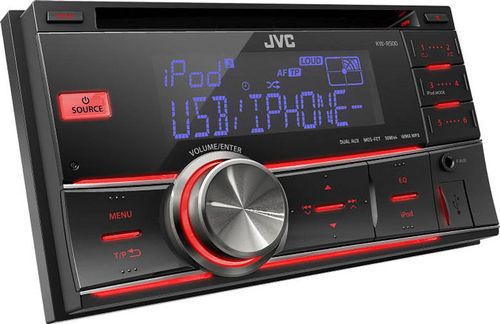
Магнитола JVC
- Включить блютуз на магнитоле Пионер можно, зайдя в исходные настройки и, используя MULTI-CONTROL выбрать BT-AUDIO. После, можно осуществить поиск телефона с магнитолы или найти устройство с телефона для дальнейших действий.
- Чтобы включить блютуз на магнитоле Сони требуется зайти в настройки и выбрать нужный раздел, после чего можно проводить сопряжение. Дальнейшая связь между устройствами будет осуществляться автоматически.
- Чтобы включить блютуз на магнитоле Форд 6000CD достаточно зайти в меню настроек и включить Bluetooth в соответствующем подразделе. В Форд Фокус 2 с магнитолой Форд 6000CD после захода в меню требуется 1 раз нажать на правую стрелку, а затем 6 раз нажать «выбор». После этого должен будет появиться индикатор о включении или отключении блютуз.
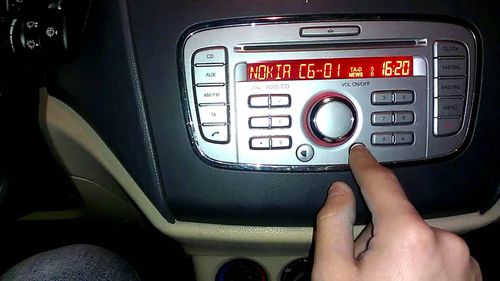
Магнитола Форд 6000CD
- Включить Bluetooth на Приоре можно путём нахождения в меню соответствующего раздела. После синхронизации функционал будет доступен в полном объёме – звонки с использованием колонок автомобиля (handsfree) и проигрывание аудио композиций.
Внимание: на некоторых аудиосистемах есть функция Bluetooth, но для её использования требуется докупать специальный адаптер, и полный функционал будет доступен только после установки и настройки дополнительного оборудования!
Синхронизация
Процесс синхронизации с новым устройством почти на всех магнитолах является одинаковым, и чтобы его совершить, требуется выполнить несколько действий:
- Необходимо включить блютуз на всех устройствах.
- Провести поиск и найти нужное оборудование.
- Ввести код для сопряжения на обоих устройствах (по умолчанию — 0000).
- Если всё сделано правильно – оборудование готово к эксплуатации.
После сопряжения PIN-код можно изменять (до 16 цифр). Для ввода цифр на аудиосистеме используется MULTI-CONTROL – путём вращения подбирается требуемая комбинация цифр (на примере Пионер).
Удалите свой автомобиль из раздела Bluetooth
Наверняка вы пробовали этот метод с другими типами устройств, которые имеют это соединение: удалите его из списка устройств, которые подключаются через это соединение к нашему смартфону. И здесь все не будет иначе, возможно, произошла какая-то ошибка, которую нельзя связать, поэтому нам придется попытаться удалить ее из списка, который создается при подключении телефона к другому устройству с помощью этой технологии.
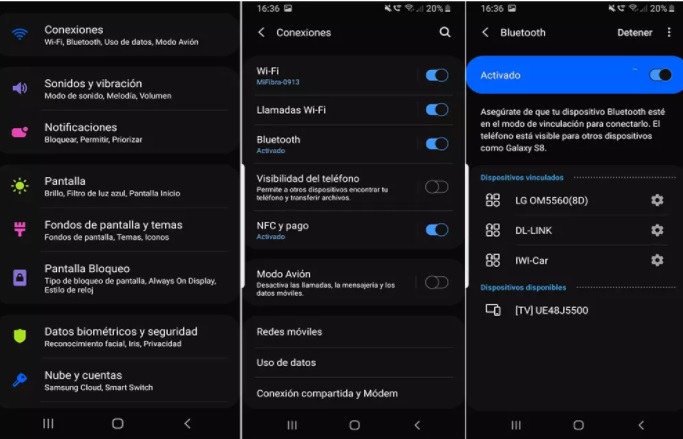
После того, как мы удалим нашу машину из этого списка, нам останется только повторить сопряжение вручную , то есть как в первый раз. Кроме того, этот метод обычно работает лучше всего, поскольку он позволяет вам обоим снова подключиться, пока не возникнут проблемы. Для этого выполните следующие действия:
- Получите доступ к настройкам вашего мобильного телефона.
- Войдите в раздел подключений.
- Нажмите на Блютуз .
- Найдите список устройств для вашего автомобиля.
- Удалить или разорвать пару с этим устройством.
- Найдите ближайшие устройства и снова выполните сопряжение автомобиля.
Подключение мобильного телефона не найдено или его соединение не распознано
При подключении устройства к автомобилю могут возникнут непредвиденные проблемы и ошибки подключения, которые в свою очередь зависят от нескольких факторов и обстоятельств. Одной из распространенных проблем является несовместимость вашего автомобиля с подключением к конкретному мобильному устройству, в связи с чем возникает плохая звуковая передача. Скорее всего, радио, установленное в машине – слишком старое, поэтому мультимедийный звук мобильного устройства не передается ни через систему динамиков, ни через громкую связь автомобиля.
Еще один фактор, который влияет на подключение наиболее часто – это отсутствие активации в параметрах подключения к нашей машине. Чтобы проверить активирован ли Bluetooth, необходимо воспользоваться следующей инструкцией: открыть Настройки> Подключения> Bluetooth, далее нужно коснуться соединения, чтобы определить успешно ли работает устройство. Таким образом, мы увидим, что проблема заключается в отключенном звуке на устройстве.
Если Вы убедились, что проблема заключается в этом, попробуйте заново переподключить Ваше устройство и проверить соединение. В случае, если данный способ не приносит никаких результатов, мы предлагаем Ваш обратиться к следующему способу, который возможно Вам поможет. Для начала Вам необходимо удостовериться, если ли поблизости еще какие-нибудь другие устройства?
Наличие других электронных устройств поблизости также может быть преградой для нормального функционирования соединения и вызывать помехи и неполадки при подключении. Беспроводные наушники, компьютеры, WI-FI или даже какая-то бытовая техника может быть причиной нарушения соединения, все эти приборы необходимо убрать как можно дальше от аппаратуры. Активность других устройств и их волновое излучение создает препятствие для получения сигнала.
Доступен ли ваш телефон?
Даже если Bluetooth включен, сам телефон может быть не обнаружен. Это означает, что устройство Bluetooth, к которому вы еще не подключены, не сможет увидеть ваш телефон.
Чтобы сделать его видимым для других устройств, откройте основные настройки Bluetooth. Телефоны Android остаются доступными для сопряжения до тех пор, пока вы остаетесь на этом экране.
На iPhone доступ к телефону будет возможен при включенном Bluetooth. Он будет искать устройства Bluetooth, доступные для сопряжения, когда вы перейдете в Настройки> Bluetooth.
Убедитесь, что Ваш Bluetooth активирован и имеет определенное имя или наименование для быстрого поиска
Одной из причин отсутствия соединения является деактивация Вашего Bluetooth в мобильном телефоне, или возможно, его скрытая активность, из-за которой мы не видим устройство в списке возможных.
Bluetooth без имени затрудняет работу многих телефонов Android, так как в этом случае устройство невозможно обнаружить. Однако разработчики наших смартфонов создали специальную регулировку на мобильных устройствах, которая позволит устранить данную проблему. Для активации данной опции, предлагаем Вам обратиться к следующей инструкции:
Убедитесь, что Ваш Bluetooth активирован и имеет определенное имя
Одной из причин отсутствия соединения является отключение Bluetooth на мобильном телефоне, или, возможно, это скрытая деятельность, из-за которой мы не видим устройство в списке возможных устройств.
Bluetooth без имени затрудняет работу многих телефонов Android, поскольку в этом случае устройство не может быть обнаружено. Однако наши разработчики смартфонов создали специальную настройку на мобильных устройствах, которая устранит эту проблему. Чтобы активировать эту опцию, мы предлагаем вам ознакомиться со следующими инструкциями:
- Откройте настройки на мобильном устройстве.
- Перейдите в раздел с названием: «Система».
- Затем необходимо найти Параметры разработчика, которые очень часто звучат следующим образом: «Параметры разработчика» или «Настройки».
- Вам нужно найти имя, похожее на: «Неназванные устройства Bluetooth».
- Выведите эту опцию из положения деактивации: просто нажмите кнопку активации.
- Затем вернитесь к предыдущему разделу и проверьте, появилось ли ваше устройство в списке.
Устраните проблему
Шаг 1. Удалите устройства из памяти телефона
- Откройте настройки телефона.
- Выберите Подключенные устройства Ранее подключенные устройства. Если пункта «Ранее подключенные устройства» нет, нажмите Bluetooth.
- Рядом с каждым неиспользуемым устройством нажмите на значок настроек УдалитьОК.
- Если вы уже подключали телефон к автомобилю, рядом с названием автомобиля коснитесь значка настроек УдалитьОК.
Шаг 2. Удалите список телефонов из памяти автомобиля
Инструкции для этого вы найдете в руководстве к автомобилю.
- Удалите все телефоны, которые вы сейчас не используете.
- Удалите свой телефон, если вы уже подключали его к автомобилю.
Шаг 3. Обновите список устройств, затем установите соединение
Ознакомьтесь с руководством к автомобилю и выясните, откуда устанавливать соединение: с телефона или из автомобиля.
Не удается подключиться к другому аксессуару
- Ознакомьтесь с руководством к аксессуару и убедитесь, что он виден другим устройствам и готов к подключению.
- Когда аксессуар готов к подключению, на нем обычно загорается синяя лампочка.
- Некоторые аксессуары, например клавиатуры-чехлы, нужно сначала физически подключить к устройству.
- Обновите список аксессуаров.
- Откройте настройки телефона.
- Выберите Подключенные устройства. Если вы видите кнопку Bluetooth, нажмите ее.
- Выберите Добавить устройство название аксессуара.
Внимание! Слушать музыку по Bluetooth можно не во всех машинах. Если проблема связана с автомобилем, прочитайте руководство к нему.
- Убедитесь, что звук включен на телефоне, а также в автомобиле или на аксессуаре.
- Убедитесь, что другие устройства, подключенные к телефону, в данный момент не проигрывают музыку.
- Включите профиль A2DP. Вот как это сделать:
- Откройте настройки телефона.
- Выберите Подключенные устройства. Если вы видите кнопку Bluetooth, нажмите ее.
- Если вы видите пункт Ранее подключенные устройства, нажмите на него.
- Нажмите на значок настроек рядом с названием автомобиля или аксессуара.
- Включите профиль A2DP.
Внимание! Совершать и принимать звонки по Bluetooth можно не во всех машинах. Если проблема связана с автомобилем, прочитайте руководство к нему.
В наши дни Bluetooth довольно надежный, но он все еще иногда возникают проблемы. Независимо от того, является ли отказ вашего автомобиля подключаться к телефону или проблемы с повторным подключением устройства, которое вы успешно добавили в прошлом, вот несколько советов, которые вы можете использовать чтобы снова все заставить работать.
Выключите и снова включите Bluetooth
Это самый старый и самый надежный способ. Вероятно, вы пробовали его, но перейдите к настройкам своего телефона и отключите Bluetooth, а затем снова включите его.
На iPhone запустите Центр управления и нажмите на логотип Bluetooth, чтобы включить и выключить его. Кроме того, откройте настройки и Bluetooth будет четвертым в списке. Нажмите на него, и вы увидите переключатель, а также список добавленных устройств (и какие из них в настоящее время подключены).
На Android каждый производитель имеет привычку делать свои настройки, поэтому Bluetooth может не находиться в одном месте в настройках. Однако, если вы свайпните сверху вниз, вы можете увидеть логотип Bluetooth в панели быстрой настройки. Иногда вам приходится прокручивать второй раз, чтобы увидеть более быстрые настройки. Опять же, нажав на логотип B, снова и снова включайте Bluetooth; длительное нажатие приведет вас к полным настройкам Bluetooth.
Если ничего не изменилось, полностью выключите телефон и включите его.
Если это не помогает, попробуйте отключить Bluetooth на другом вашем устройстве, а затем снова включите его. Колонки Bluetooth могут не иметь такой функции, но включение и включение самого утройства должно иметь такой же эффект.
Зарядите и поднесите поближе
Иногда это помогает, полностью зарядите оба устройства. Кроме того, переместите телефон ближе к устройству, к которому вы пытаетесь подключиться. Эти простые вещи могут иметь значение.
Доступно ли ваше устройство Bluetooth?
Общей проблемой Bluetooth является то, что устройство, с которым вы пытаетесь установить соединение, не отображается в списке при поиске телефона. Обычно это происходит потому, что Bluetooth устройства отключен или не находится в режиме сопряжения.
Ознакомьтесь с руководством пользователя, чтобы узнать, как его можно обнаружить, включив режим сопряжения.
Доступен ли ваш телефон?
Даже если Bluetooth включен, ваш телефон сам может не быть доступным для обнаружения. Это означает, что Bluetooth-устройство, которое вы еще не подключили, не может увидеть ваш телефон.
Чтобы сделать его видимым для других устройств, откройте основные настройки Bluetooth. Android телефоны остаются доступными для сопряжения, пока вы остаетесь на этом экране.
На iPhone ваш телефон будет доступен, когда Bluetooth включен. Он будет искать Bluetooth-устройства, доступные для сопряжения, когда вы перейдете в Настройки> Bluetooth.
Попробуйте переподключить
Иногда самое простое решение, когда у вас возникают проблемы с повторным подключением к сопряженному устройству — это заставить ваш телефон «забыть» устройство и начать с нуля.
Если у вас iPhone, откройте Настройки> Bluetooth и коснитесь «i» справа от названия устройства и нажмите Забыть это устройство. Возможно, вам также придется удалить или «забыть» устройство в его приложении: это может применяться к часам Bluetooth, Pokémon Go Plus и другим гаджетам.
На телефоне Android вы, вероятно, найдете Bluetooth, когда вы дважды проведите по экрану вверху экрана. Зажмите значок, чтобы перейти прямо к настройкам Bluetooth, где вы увидите список сопряженных устройств.
В зависимости от вашего телефона вы можете увидеть значок справа, который вы можете нажать, чтобы увидеть параметр «Забыть». На других моделях вам может потребоваться нажать и удерживать проблемное устройство, затем нажать «Забыть» или «Отменить».
Сломанный Bluetooth?
Редко, но не невозможно, поскольку проблема заключается в том, что Bluetooth не работает должным образом или вообще не работает на вашем телефоне. Если вы обнаружите, что ваш Bluetooth-переключатель отключен в настройках вашего iPhone, обратитесь в службу поддержки Apple, чтобы узнать, есть ли проблема с оборудованием.
То же самое может случиться и на телефоне Android. Перезагрузка может помочь. Последнее средство — связаться с производителем вашего телефона, чтобы узнать, можно ли его восстановить.
Сигнал утерян или данное соединение не работает
В данном случае необходимо соединить наш терминал с другим устройством, чтобы проверить функционирование данного типа соединения. То есть мы должны попытаться подключить к нашему терминалу другое устройство, например, другой смартфон. Такой способ позволит определить проблема кроется в работе самого Bluetooth, или причина совсем иная. Если в данном случае возникают какие-то помехи или проблемы, то нам необходимо перезапустить именно терминал, чтобы перезагрузить систему и повторить подключение.
Самым критическим решением является полное форматирование нашего мобильного устройства, но важно помнить: чтобы ничего не потерять – необходимо заранее сделать резервную копию всего устройства. Очень часто простая перезагрузка смартфона решает многие неполадки и проблемы, не спешите делать полное форматирование устройства, возможно системе нужно перезагрузиться.
Чтобы не потерять ценные данные Вашего устройства, старайтесь обращаться к перезагрузке сети подключения и системы устройства, полное форматирование – это самый последний способ, которым следует пользоваться.
- Откройте настройки своего мобильного устройства.
- Найдите раздел Система и нажмите на эту кнопку.
- Найдите кнопку Сбросить и нажмите на нее.
- Далее необходимо осуществить сброс настроек сети.
- Вы увидите переключатель, на который необходимо нажать, чтобы выполнить это действие.
Если перечисленные выше методы и способы не помогли Вам, то скорее всего проблема заключается в неисправности телефона, который нужно отремонтировать, так как технология на Вашем устройстве возможно уже давно деактивирована и сломана. Если у Вас есть гарантийный талон на устройство, то Вы можете обратиться в магазин, где покупали устройства или же в техподдержку для исправления возникших ошибок, в данном случае Вам может помочь только профессионал.
Почему не удается подключиться по блютузу к магнитоле? И как это сделать попробовал все возможное не получаеться подключиться к магнитоле через андроид. Заранее спасибо.
Выключите и снова включите bluetooth
Это самый старый и надежный метод. Возможно, вы уже пытались это сделать, но зайдите в настройки телефона и отключите Bluetooth, а затем включите его снова.
На iPhone запустите Центр управления и нажмите на логотип Bluetooth, чтобы включить или выключить его. Также откройте настройки и Bluetooth будет четвертым в списке. Нажмите на него, и вы увидите тумблер и список добавленных устройств (и какие из них подключены в данный момент).
В Android каждый производитель, как правило, делает свои собственные настройки, поэтому Bluetooth может находиться в разных местах в настройках. Однако если провести пальцем сверху вниз, на панели быстрых настроек появится логотип Bluetooth. Иногда приходится прокручивать страницу второй раз, чтобы увидеть быстрые настройки.
Если ничего не изменилось, полностью выключите телефон, а затем снова включите его.
Если это не помогло, попробуйте выключить Bluetooth на другом устройстве, а затем снова включить его. Колонки Bluetooth могут не иметь такой функции, но включение и выключение самого устройства должно иметь тот же эффект.
Инструкция как включить блютуз на магнитоле
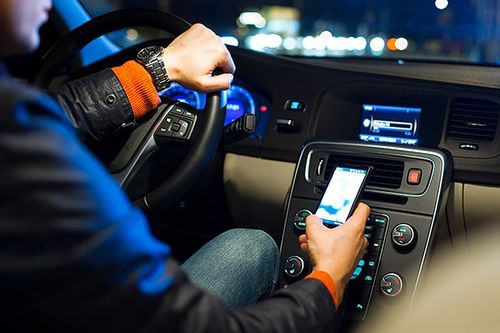
В каждом современном автомобиле присутствует магнитола с множеством функций. К самым популярным функциям аудиосистемы, кроме прослушивания музыки, относится система «handsfree» — это режим, работающий через блютуз, позволяющий вести разговор по телефону, используя динамики автомобиля. Но не каждый автовладелец знает, как включить блютуз на магнитоле автомобиля.
Включение блютуз на магнитоле
Откройте раздел Bluetooth и попробуйте удалить Ваш автомобиль из его настроек
Этот способ довольно распространен, поскольку очень часто нам приходится прибегать к удалению устройств из списка Bluetooth нашего мобильного телефона, чтобы сбросить его функциональность и восстановить соединение. Проблема может быть вызвана перегрузкой устройства или плохой проводимостью соединения, этот метод помогает перезагрузить систему и устранить проблему.
После удаления нашего автомобиля из настроек Bluetooth, мы должны снова сопрячь устройства и попытаться найти новый сигнал, скорее всего, на этот раз соединение будет более стабильным, это похоже на помехи и сбои, которые происходят с мобильным телефоном, и очень часто мы просто должны перезагрузить его, чтобы обновить систему для работы. Этот метод предположительно работает лучше всего и часто запрашивается пользователями устройств Bluetooth. Чтобы проверить этот метод, воспользуйтесь следующими инструкциями:
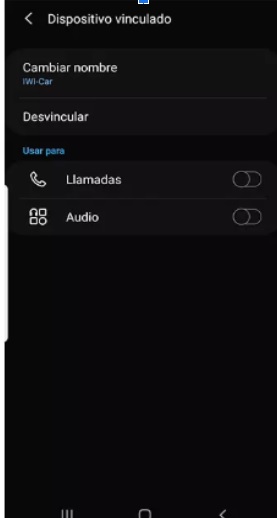
- Откройте настройки вашего мобильного устройства и зайдите в них.
- Перейдите к разделу, связанному с подключением устройства.
- Найдите слово Bluetooth и нажмите эту кнопку.
- Появится список устройств, в котором нужно найти конкретный автомобиль.
- Удалите это устройство из Bluetooth.
- Попробуйте подключиться снова, повторно подключившись к автомобилю.
Мобильный телефон не слышен или не подключен через это соединение
Когда мы пытаемся подключиться к нашей машине Иногда с помощью этой технологии нашего мобильного устройства все не так просто. Даже в других случаях мы можем полностью подключиться, но без возможности слышать какой-либо звук, который мы активировали на нашем смартфоне.
Это может быть связано с различными факторами, первая из которых заключается в том, что наш автомобиль несовместим с этим подключением нашего мобильного устройства. Это может показаться странным, но, возможно, радио слишком старое, и поэтому мультимедийный звук нашего телефона не может передаваться ни через громкую связь автомобиля, ни через динамики.
Еще один фактор, который мы, возможно, не приняли во внимание, и который, как правило, случается чаще, чем мы думаем, заключается в том, что у нас нет его активации в параметрах подключения к нашему автомобилю. Так что это будет так же просто, как проверить его, открыв Настройки> Подключения> Bluetooth и касаемся соединения, чтобы посмотреть, все ли в порядке. Что ж, при доступе к этому разделу мы видим, что именно на подключенном нами устройстве не включен звук.
В том случае, если мы увидим, что все правильно, нам придется попытаться отключить и снова подключить эту технологию. Если он по-прежнему не работает, нам придется перейти к следующей альтернативе, которую мы покажем вам ниже. Есть ли поблизости другие устройства?
Один аспект, который мы должны принять во внимание, — это наличие поблизости других устройств, которые могут мешать подключению мобильного телефона к автомобилю. Например, поблизости могут быть беспроводные наушники, которые в этом случае вызывают проблемы. Если поблизости есть другие устройства, и они активированы, их лучше деактивировать, чтобы они не создавали помех этому процессу.
Остерегайтесь безымянных устройств Bluetooth
Проблема может заключаться в том, что на вашем телефоне не активируется Bluetooth, что делает невозможным подключение двух устройств. Или, возможно, устройство, которое мы хотим подключить к телефону, не отображается в этом списке, даже если оно активно в это время.
Хотя у него есть простое решение, поскольку это можно лечить, потому что это устройство отображается без имени и, следовательно, затрудняет задачу некоторых телефонов Android, из-за чего они не могут его обнаружить. Для этого в наших телефонах есть регулировка, в пределах возможностей разработчика , при котором отображаются все устройства, даже если у них нет имени. Чтобы активировать эту опцию, вы должны выполнить следующие шаги:
- Доступ к настройкам.
- Войдите в раздел Система.
- Щелкните Параметры разработчика.
- Ищите вариант под названием Показать безымянные устройства Bluetooth .
- Активируйте эту опцию, нажав переключатель.
- Затем вернитесь к предыдущему разделу и проверьте, есть ли он сейчас в списке.
Проверка магнитолы
Теперь проверьте, что автомобильное радио готово к подключению к телефону. В большинстве автомобилей есть кнопка «Bluetooth», которая включает функцию обнаружения гаджетов. В некоторых автомобилях для этого используются голосовые команды.
И однажды, когда я пытался помочь другу решить эту проблему — ни один метод нам не помог. Оказалось, что для этого нужно было активировать меню на экране и следовать приведенным там инструкциям. Если вы столкнулись с подобной сложной ситуацией, прочитайте руководство по эксплуатации вашего автомобиля, чтобы узнать, как активировать Bluetooth на автомобильном радиоприемнике. Эта часть обычно называется «передача звука с телефона на аудиосистему» или «подключение устройств к информационно-развлекательной системе».
Кстати, даже если в вашем автомобиле нет встроенного беспроводного адаптера, вы все равно можете подключить свой смартфон к автомобильному радио. В этом случае необходимо подключить внешний модуль USB-Bluetooth. Он стоит недорого и выглядит как USB-накопитель.
- https://avtodigitals.ru/magnitola-ne-vidit-telefon-cherez-bluetooth/
- https://pro-naushniki.ru/prochee/pochemu-telefon-ne-vidit-magnitolu-cherez-bluetooth-chto-delat
- https://vw-guide.ru/apparatura/problemy-pri-sopryazhenii-telefona-i-magnitoly-po-blyutuz/
- https://technika66.ru/magnitola-acv-ne-rabotaet-blyutuz/
- https://itigic.com/ru/fix-bluetooth-connection-problems-from-mobile-to-car/
- https://tarifec.com/gadgets/magnitola-ne-vidit-telefon-cherez-blyutuz.html
- https://avto-moto8.ru/faq/aura-78dsp-ne-podklyuchaetsya-k-blyutuz.html
- https://avtoehlektrika.ru/avtozvuk/pochemu-ne-podklyuchaetsya-blyutuz-k-magnitole-aura.html