Что делать, если не работает Android Auto
Для использования опцией голосового управления в Android Auto достаточно сказать Окей, Гугл, нажать специальную кнопку или прикоснуться к символу микрофона на головном устройстве. Но что делать при работе с Андроид Авто, когда голосовое управление недоступно? В таком случае необходимо принять ряд мер.
Если не работает Android Auto, сделайте следующие шаги:
- Проверьте, включена возможность такого управления, или нет. Для этого войдите в меню смартфона, перейдите в раздел Язык и ввод, а далее перейдите в категорию Голосовой ввод Google. После этого жмите на Распознавание Окей, Гугл и переместите ползунок в правую сторону. Если вы выполнили эти действия, голосовые команды Андроид Авто должны работать.
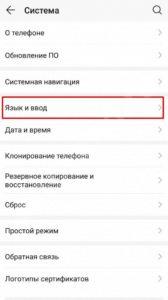
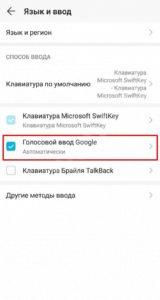
- Нажмите кнопку голосового управления, расположенную на руле и удерживайте ее до появления звукового сигнала. Если не отпустить клавишу раньше времени, скорее всего, вы вышли из Android Auto. Чтобы возобновить работу, необходимо перезапустить ПО.
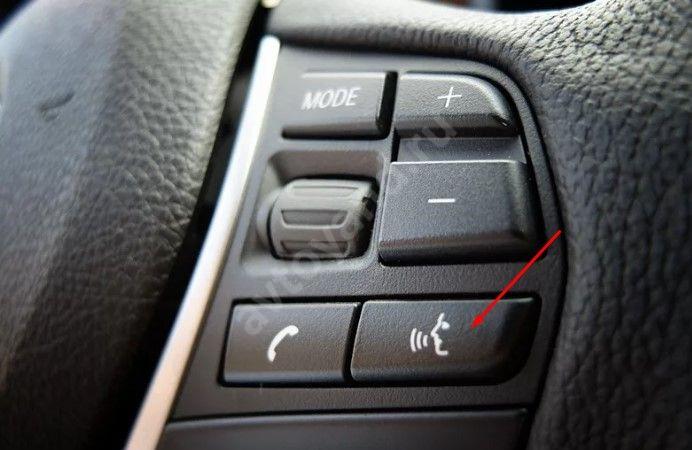
- Произносите звуковую команду только после появления звука. Наличие такого сигнала свидетельствует о том, что голосовое управление работает и готово принять приказ.
- Уменьшите уровень шума перед подачей команды. Во многих случаях причиной трудностей в распознавании голоса являются посторонние звуки, к примеру, одновременное общение нескольких людей.
- При использовании стороннего головного устройства убедитесь в нормальном функционировании микрофона. Если голосовое управление Андроид Авто не работает из-за поломки девайса, обратитесь за помощью к дилеру или специалисту, которые умеет устанавливать системы.
Одна из причин, почему Android Auto не работает — программные сбои. Попробуйте просто перезапустить смартфон и магнитолу. Возможно, этого будет достаточно для восстановления работоспособности.
Какое приложение Android Auto самое лучшее?
Лучшие приложения для Android Auto
- Ориентируйтесь: Карты Google.
- Открыт для запросов: Spotify.
- Осталось сообщение: WhatsApp.
- Проезжайте сквозь пробки: Waze.
- Просто нажмите кнопку воспроизведения: Пандора.
- Расскажи мне историю: Слышно.
- Послушайте: Карманные слепки.
- Повышение Hi-Fi: Tidal.
Шаг первый: проверьте кабель и Bluetooth соединение
Это может показаться простым и глупым шагом, но если Вы используете специализированное головное устройство для автомобиля, то кабель является первым местом для начала поиска неисправности. Если Android Auto просто не загружается, попробуйте поменять кабель на другой. Есть шанс, что тот кабель, который Вы используете, был поврежден, что может вызвать всевозможные странные проблемы.
Убедитесь, что Ваш телефон сопряжен и подключен к головному устройству Вашего автомобиля. В то время как Android Auto делает большинство вещей через USB — воспроизведение музыки, голосовые команды карты и т. д. приложение полагается на bluetooth для голосовых вызовов. Вы будете знать, если у Вас здесь проблемы — просто нажмите на кнопку телефона в меню Android Auto. Если оно говорит Вам подключить телефон для звонков, то Bluetooth отключен. Вероятно, нужно отключить телефон от USB и вернуться в меню настроек головного устройства, чтобы повторно подключить устройство. Для точной инструкции по выполнению сопряжения, ознакомьтесь с инструкциями по эксплуатации Вашего автомобиля или головного устройства.
Шаг второй: проверьте разрешения приложения и доступ к уведомлениям
С этого момента остальные наши предложения будут применяться как к приложению Android Auto на телефоне, так и к головному устройству.
Разрешения для приложений могут вызывать всевозможные странные проблемы, если они не включены или каким-то образом отключены. Поэтому, если у Вас возникли проблемы с телефонными звонками, уведомлениями, голосовыми управлениями или любым сочетанием этих проблем, то продолжайте читать.
ПРИМЕЧАНИЕ: следующие шаги были сделаны на устройстве с оболочкой EMUI 5, поэтому они могут немного отличаться в зависимости от производителя Вашего телефона.
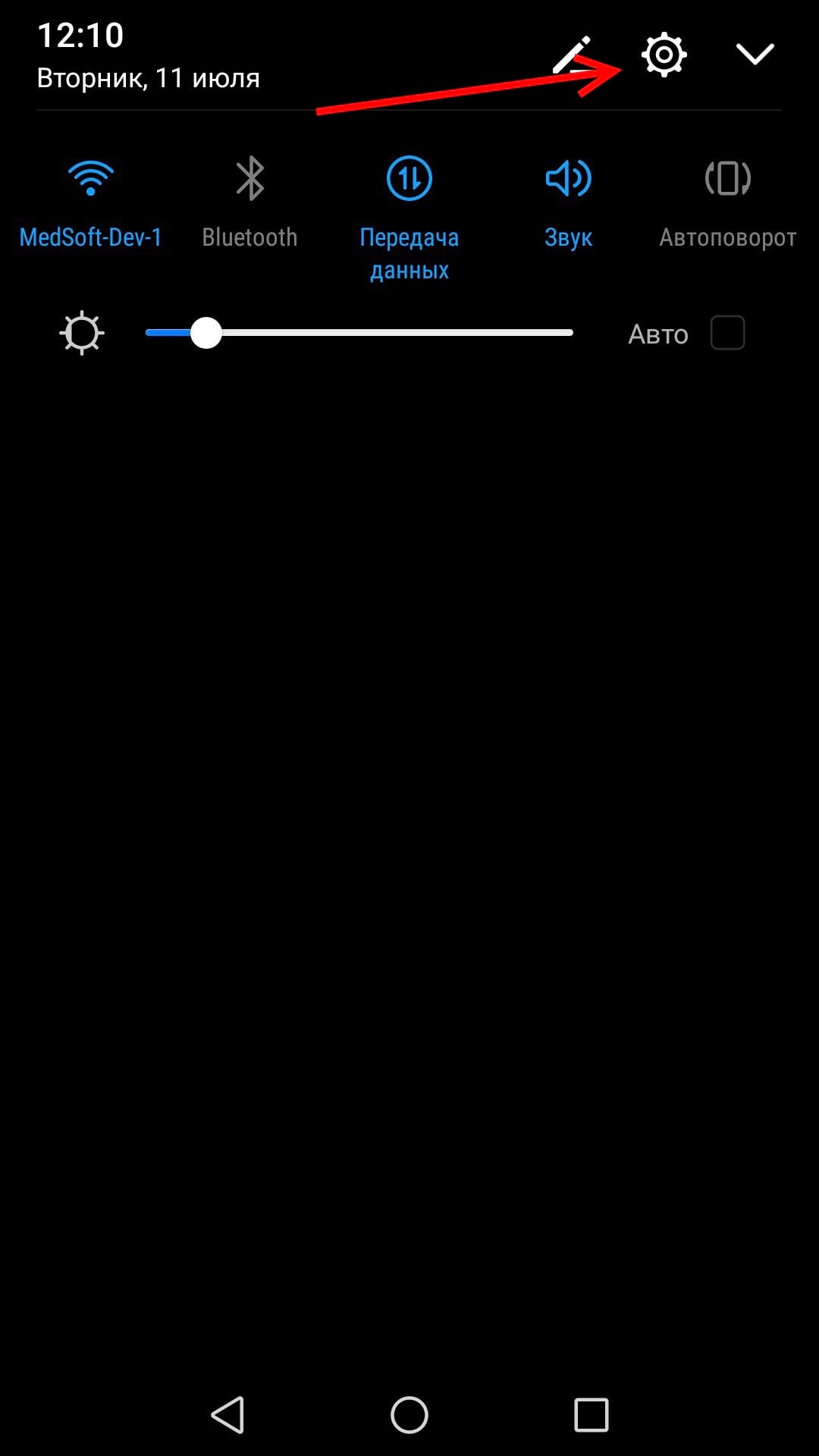
Чтобы проверить разрешения, перейти в меню настроек. Потяните вниз панель уведомлений и нажмите на значок шестеренки.
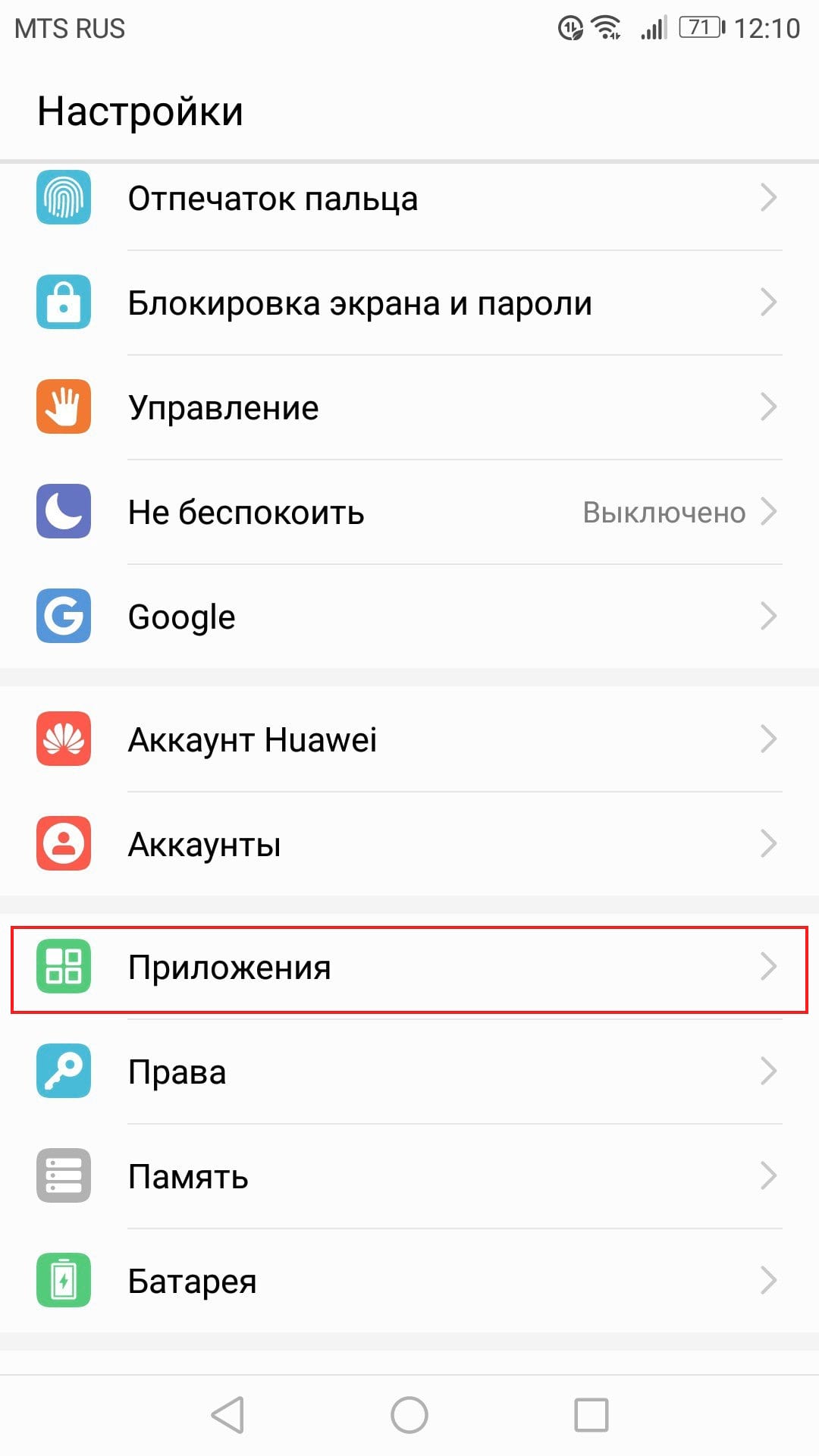
Найдите пункт «Приложения.
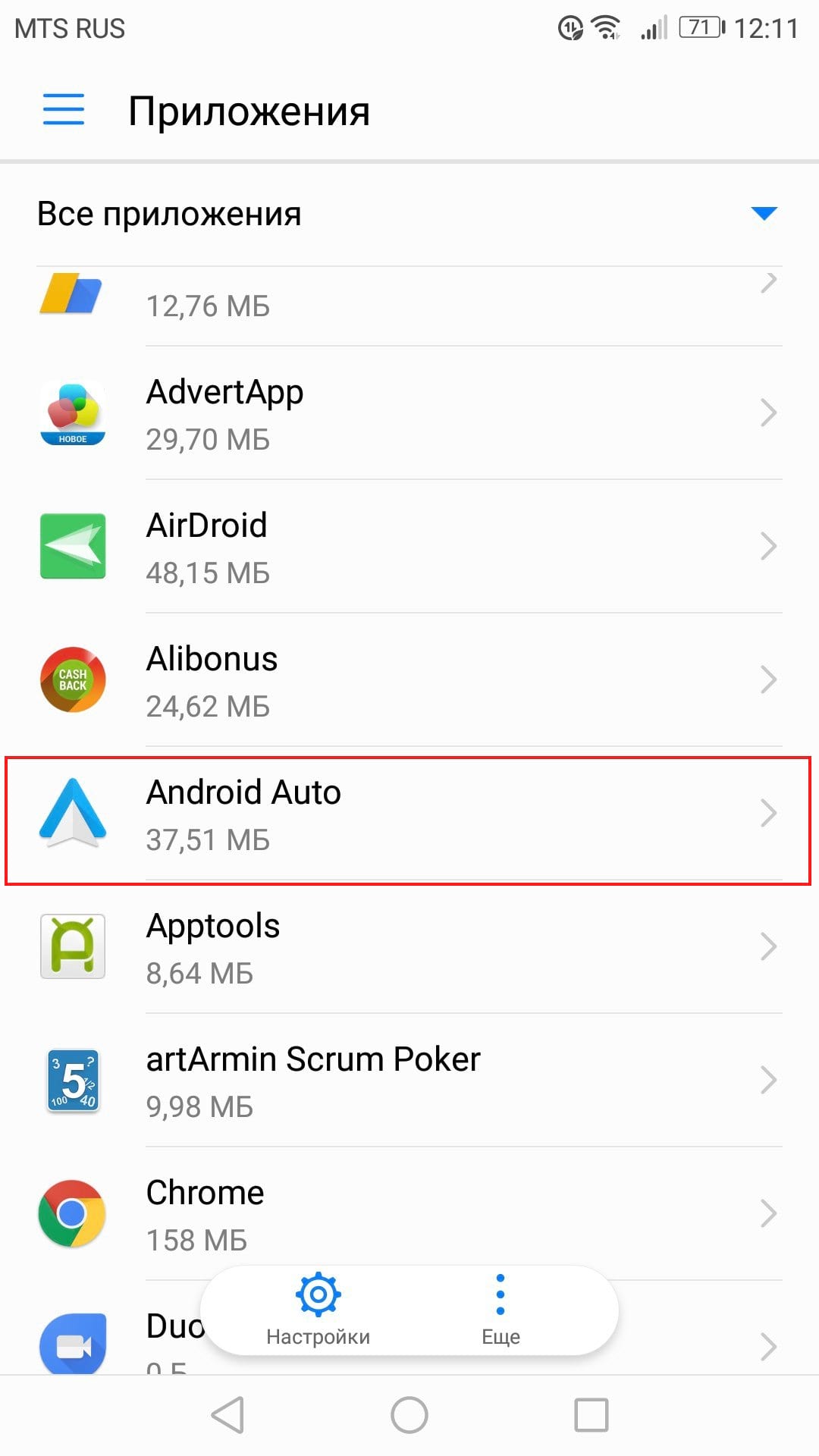
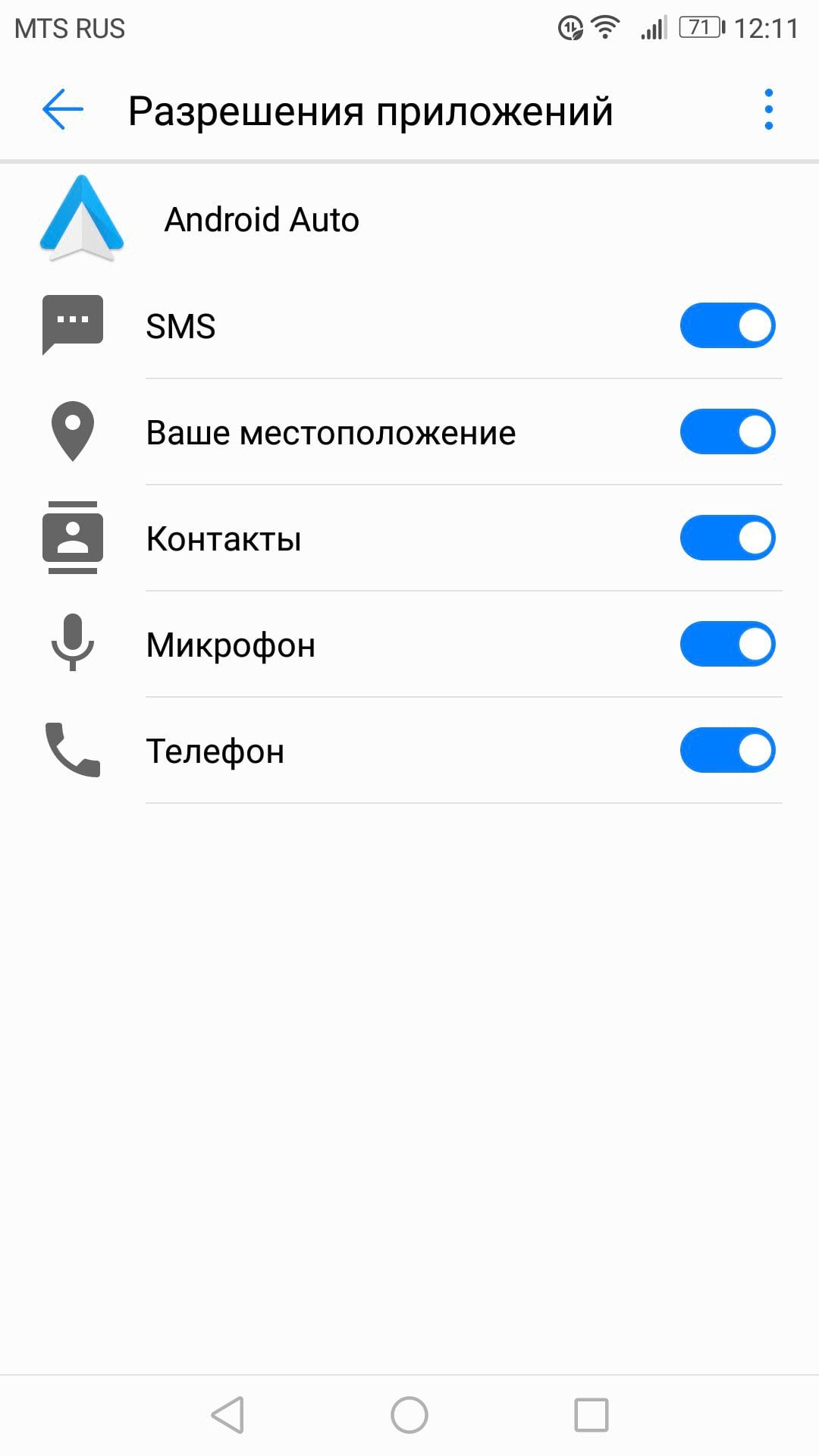
Нажмите на «Android Auto», а затем «Права».
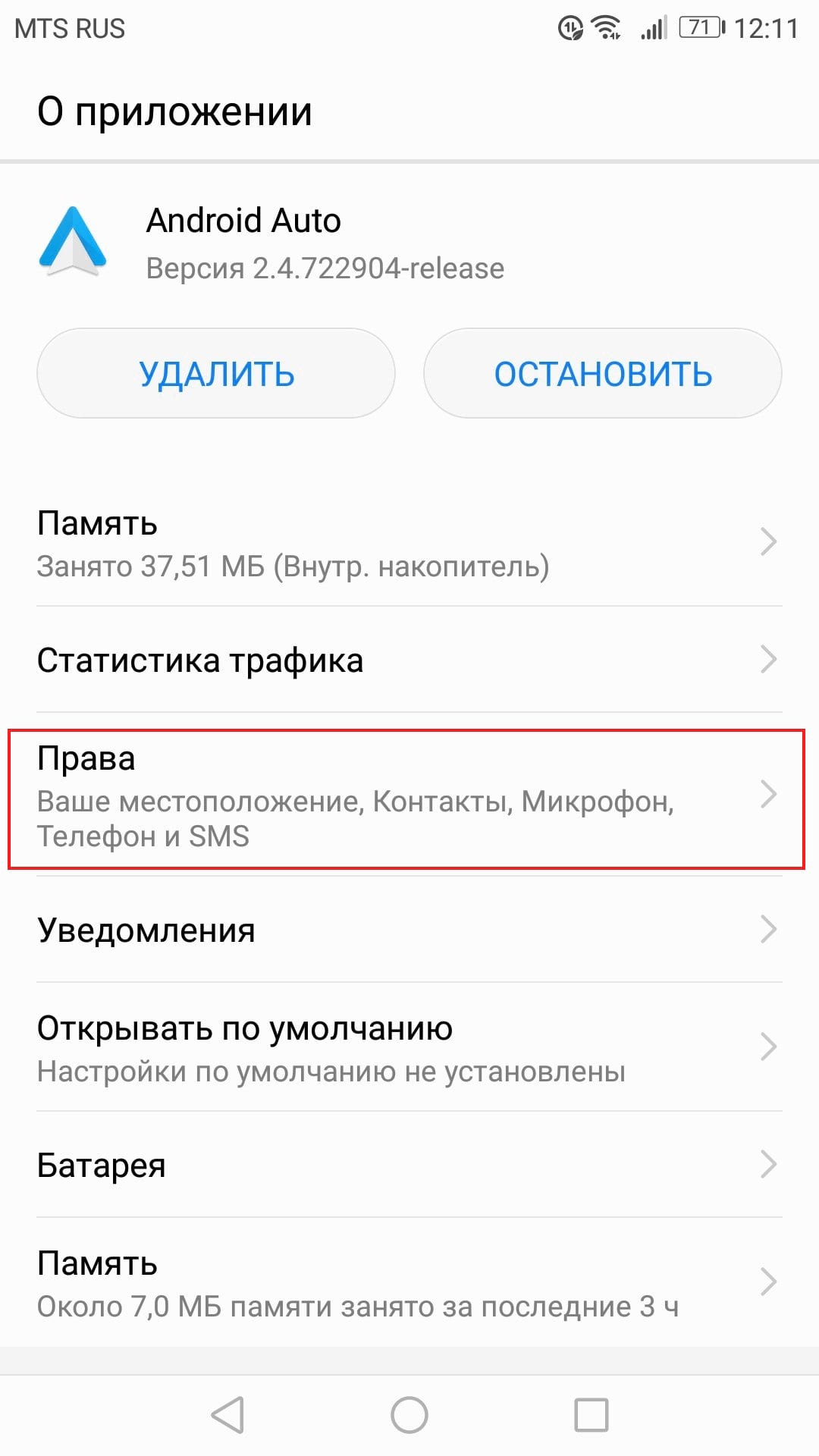
Убедитесь, что все права активны. Если какие-либо права отключены, то включите их.
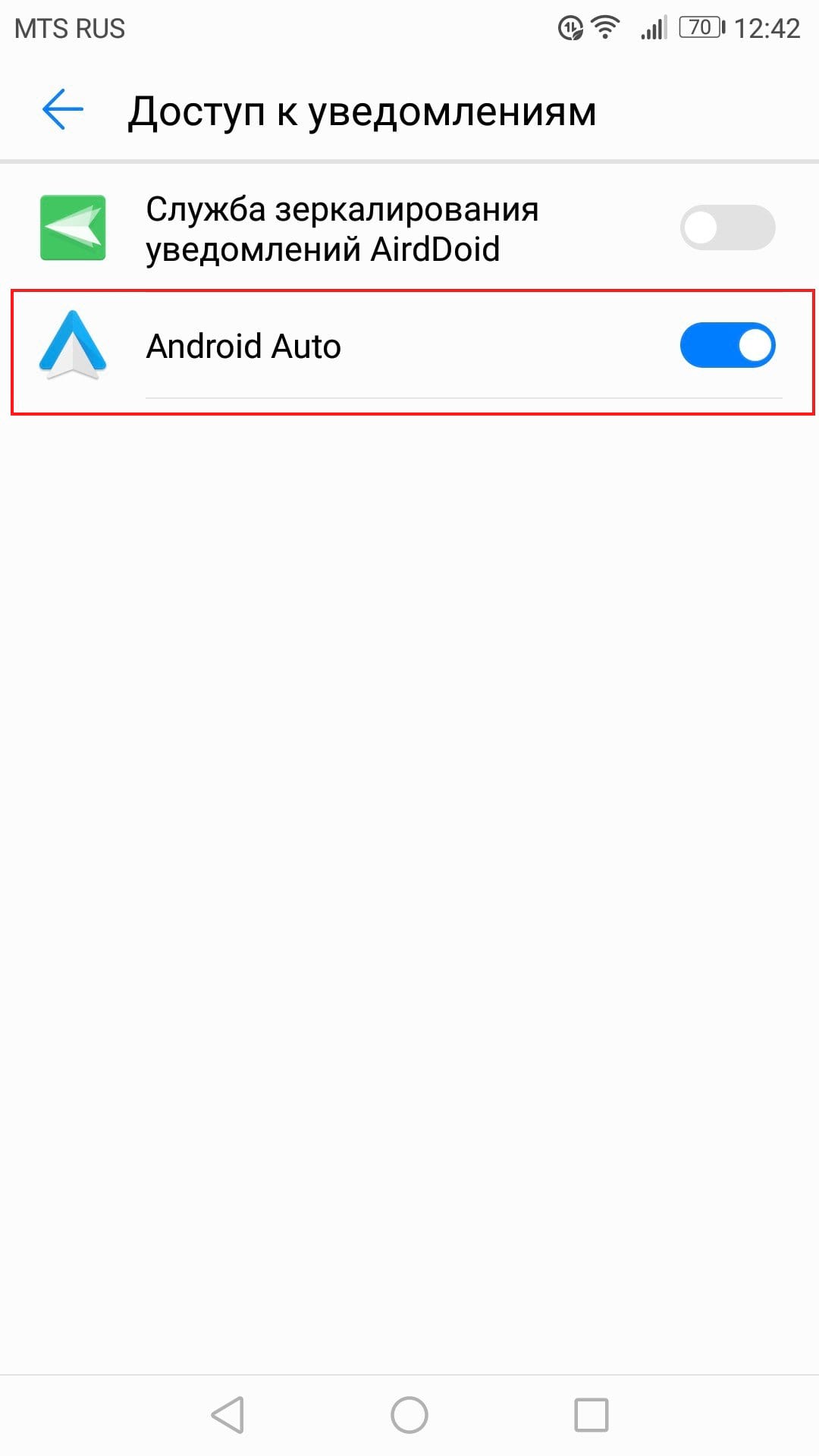
Если у вас возникли проблемы с уведомлениями, то убедитесь, что доступ к уведомлениям включен.
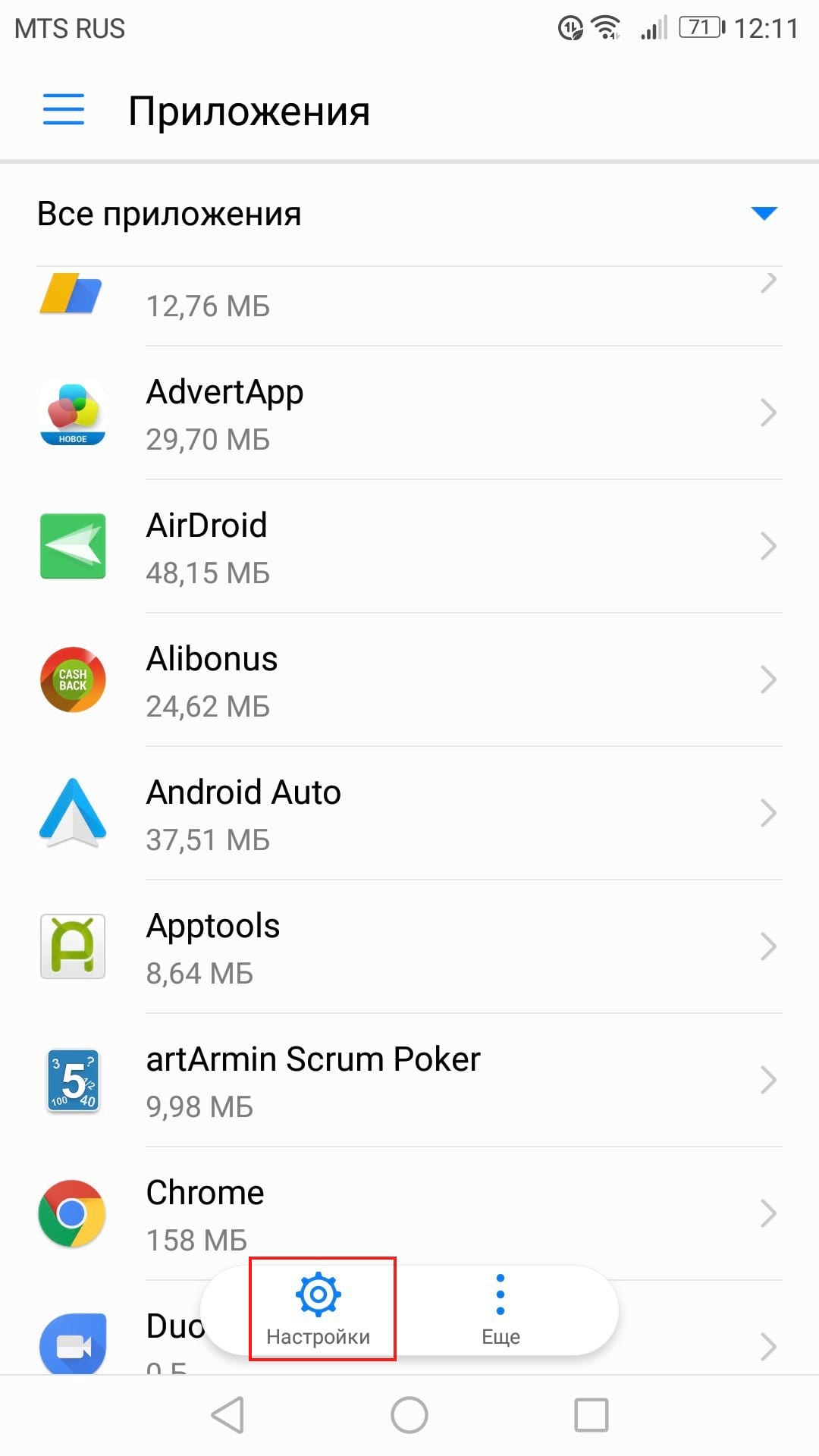
Вернитесь в меню приложений (настройки > приложения) нажмите на значок шестеренки в правом верхнем углу. В моем случае значок шестеренки находится внизу.
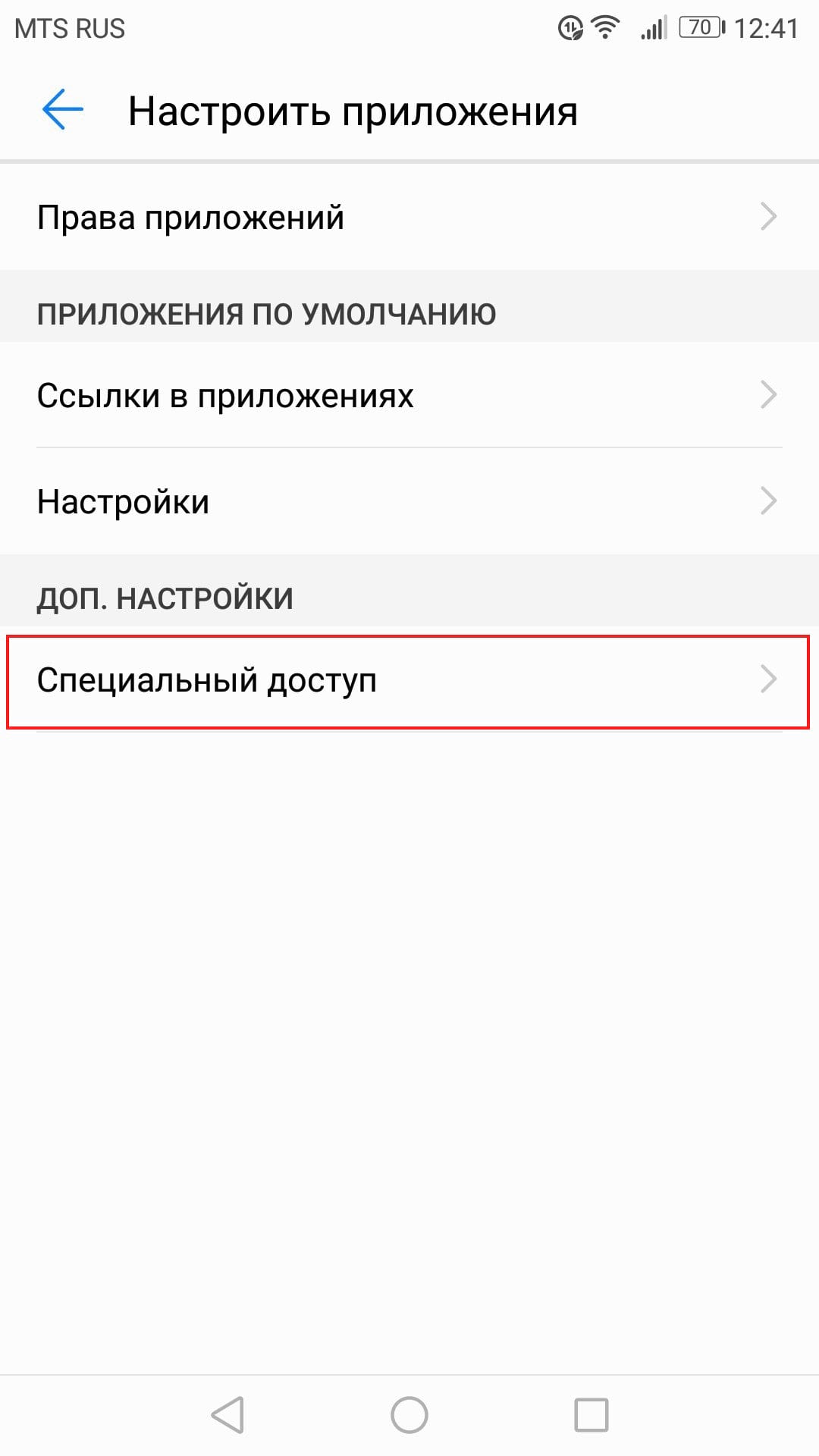
Прокрутите вниз и нажмите на «Специальный доступ».
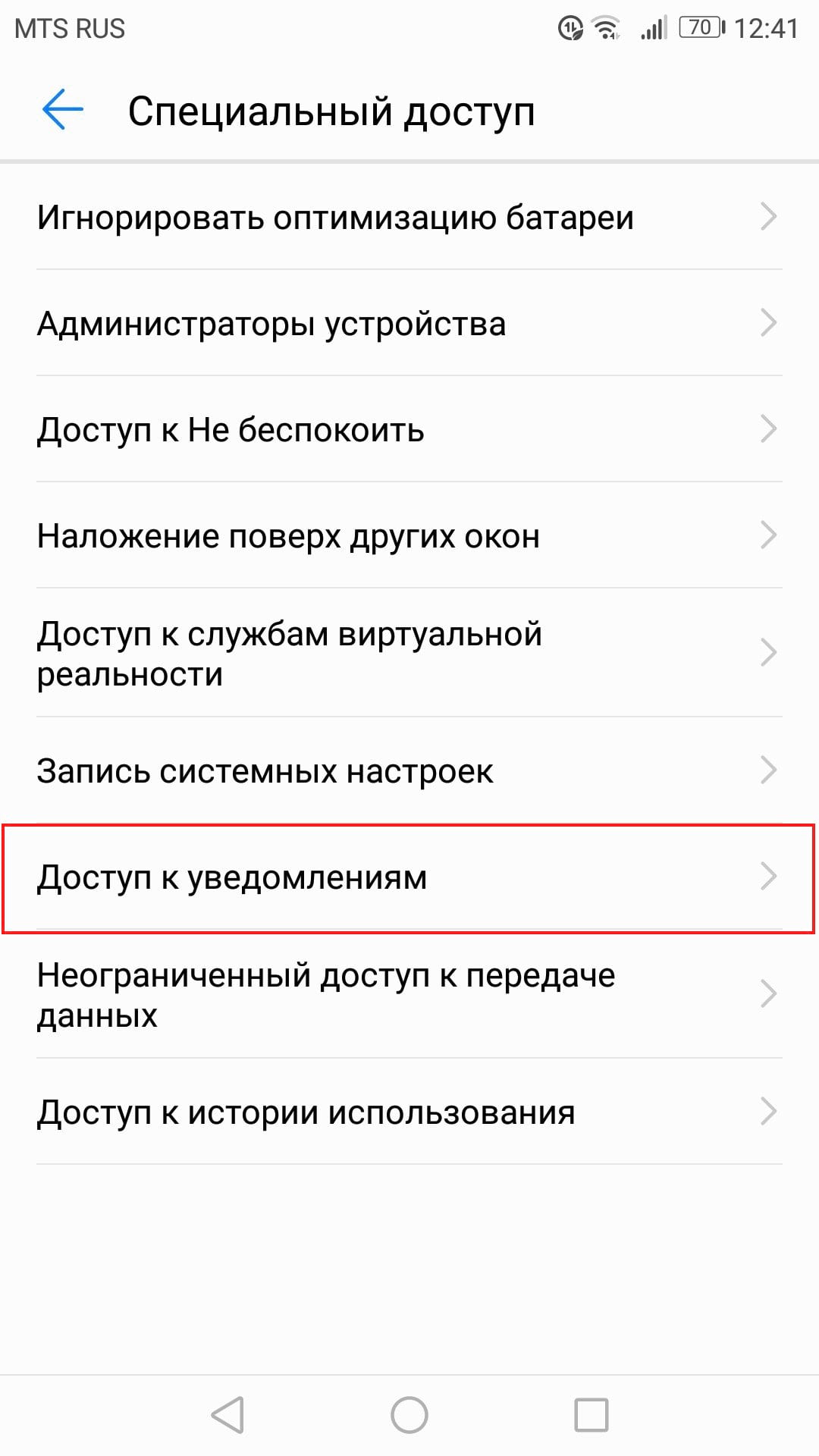
Нажмите на «Доступ к уведомлениям».
Убедитесь, что Android Auto включен здесь.
Что такое Android Auto с голосовым управлением?
Android Auto позволяет вы используете мультимедийные приложения вашего телефона в машине. Доступ к музыке, подкастам и выпускам новостей можно получить с помощью голосового цифрового помощника. При слове «Воспроизвести музыку» начнется воспроизведение музыки в приложении по умолчанию на вашем телефоне.
Как активировать Google Voice Command?
Включите голосовой поиск
- На телефоне или планшете Android откройте приложение Google.
- В правом нижнем углу нажмите «Другие настройки». Голос.
- В разделе «Окей, Google» нажмите Voice Match.
- Включите Окей, Google.
Почему моя голосовая команда не работает?
Если ваш Google Ассистент не работает или не отвечает на «Привет, Google» на вашем устройстве Android, убедитесь, что Google Assistant, Привет, Google и Voice Match включены:… В разделе «Популярные настройки» коснитесь Voice Match.Включите Hey Google и настройте Voice Match..
Как настроить голосовую команду в машине?
Используйте Android Auto на дисплее автомобиля
- Скажите «Окей, Google», нажмите и удерживайте кнопку голосового управления на рулевом колесе или выберите микрофон.
- Подождите, пока не услышите звуковой сигнал.
- Скажите, что вы хотите сделать.
Как использовать голосовые команды для звонка?
Голосовой номеронабиратель
- Нажмите кнопку «Домой» с изображением дома.
- Коснитесь параметра приложений, который находится в нижнем левом углу экрана.
- Нажмите «Голосовой набор» и подождите, пока на дисплее не появится сообщение «Прослушивание».
- Скажите «Позвонить», а затем имя человека, которому вы хотите позвонить.
Устранение неполадок в Android Auto
Независимо от того, есть ли у Вас специализированное устройство для автомобиля, Ваш автомобиль изначально поддерживает данную функцию, или Вы просто используете свой телефон в режим авто — это отличное программное обеспечение. Но иногда может оказаться, что не все работает должным образом. Вот некоторые инструкции, что Вы можете сделать, если Android Auto не работает.
Как пользоваться
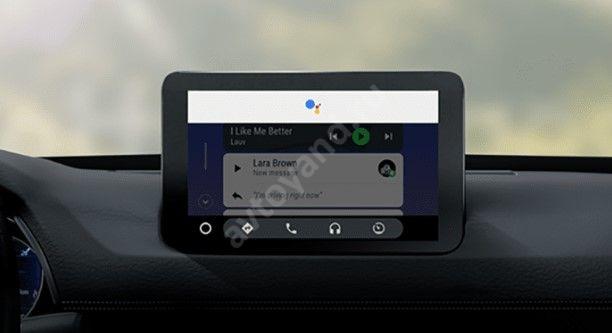
Голосовое управление Андроид Авто редко дает сбои и всегда работает, если им правильно пользоваться. Так, для вызова голосового помощника необходимо сказать Окей, Гугл или нажать на символ микрофона. Как только появляется голосовой сигнал, можно озвучивать команду. В случае со стереосистемой авто необходимо сказать контрольную фразу, сработать кнопку на руле или нажать на символ микрофона. Каждый из трех озвученных выше вариантов вызывает голосовое управление Android Auto.
Как позвонить
Чтобы сделать звонок, выполните такие шаги:
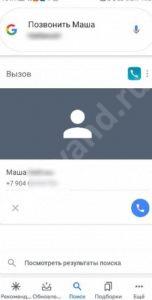
- Озвучьте команду Ок, Гугл или жмите на символ микрофона.
- Скажите Позвонить и имя из перечня контактов или телефонный номер. К примеру, Позвонить Анне Петренко или Позвонить 8-960-00-00-00.
Отправка СМС
Для отправки сообщения сделайте следующее:
- Вызовите помощника одним из рассмотренных выше методов.
- Дайте команду Отправить СМС или Отправить сообщение, а после укажите имя контакта или телефонный номер. Примеры — Отправить СМС на номер …, Отправить сообщение Илье Позднему в Whats App и т. д.
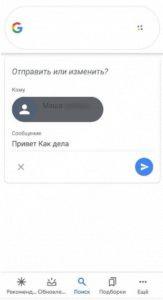
Если голосовое управление Android Auto работает правильно, оно распознает информацию даже при не совсем четком произношении. Кроме того, доступно несколько вариантов озвучивания. Для надежности система повторяет озвученную фразу, а после просит подтвердить отправку. Если надиктованное сообщение правильное, произнесите Отправить. Если выявлена ошибка, выберите раздел Отменить или Изменить сообщение.
Ответ на СМС
В Android Auto работает опция, позволяющая отвечать на сообщения. Для этого сделайте такие шаги:
- Вызовите помощника любым из доступных способов.
- Подайте команду голосового управления и скажите Ответить. Система автоматически выбирает последнее сообщение для ответа.
- Надиктуйте ответ.
- Дождитесь повторения услышанного текста и попросите подтвердить отправку.
- Произнесите фразу Отправить, Отменить или Изменить сообщение в зависимости от ситуации.
Если голосовое управление приложения Android Auto вдруг не работает, выполните озвученные выше шаги. Во многих случаях они помогают вернуть работоспособность устройству.
Прокладка маршрута
Одна из самых полезных опций Android Auto — возможность прокладки маршрута с помощью навигатора (правда, не в Яндекс Навигаторе). Алгоритм действий следующий:
- Скажите Ок, Гугл или жмите символ микрофона.
- Произнесите адрес или точку назначения. К примеру, маршрут Домой или Место назначения — Площадь Ленина, 24.
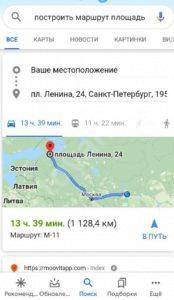
Если необходимо выйти из режима навигации, подайте команду одним из способов и дайте приказ Выйти из полноэкранного режима.
Как мне активировать голос?
Использование Google ™ Keyboard / Gboard
- На главном экране выберите: значок «Приложения»> «Настройки», затем нажмите «Язык и ввод» или «Язык и клавиатура». …
- На экранной клавиатуре нажмите Google Keyboard / Gboard. …
- Коснитесь «Настройки».
- Коснитесь переключателя клавиш голосового ввода, чтобы включить или выключить его.
- https://avtoyand.ru/ne-rabotaet-golosovoe-upravlenie-android-auto/
- https://frameboxxindore.com/ru/windows/how-do-i-use-voice-commands-on-android-auto.html
- https://deviceadvice.ru/android-auto-ne-rabotaet-golosovoe-upravlenie/